
Titelseite und Metadaten
Dokument-Metadaten sollten vorab festgelegt werden, denn sie können für verschiedene Zwecke wiederverwendet werden:
- Im erzeugten Endprodukt (PDF) geben diese Angaben Auskunft über Titel, Autor, Jahr, Beschreibung und Stichwörter des Dokuments.
- Die Angaben können in Form von Variablen im Typst-Code wiederverwendet werden.
Metadaten festlegen
Dokument-Metadaten werden über die document-Funktion eingerichtet. Sie stehen sinnvollerweise ganz oben im Quellcode:
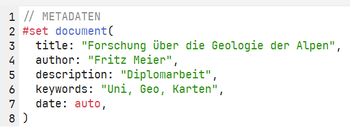
#set document(title: "Titel", author: "Autor", description: "Beschreibung", keywords: "Stichwörter", date: auto,)
Titel setzen
Auf der ersten Seite kann dann der Titel mit der title-Funktion ausgegeben werden:
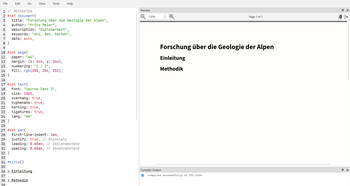
#title()
Der Titel wird linksbündig ausgegeben, kann aber über die align-Funktion (siehe Lektion Ausrichtung) zentriert
werden:
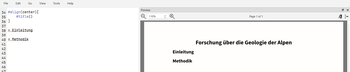
#align(center)[#title()]
Titelseite gestalten
Zu einer Titelseite gehört noch mehr. (Empfehlenswert sind jedoch Vorlagen-Dateien, die mittlerweile zahlreich verfügbar sind.)
Zunächst sollen auf der Titelseite lediglich bibliografische Angaben unterkommen:
- Titel, Untertitel und Autor zentriert
- am Seitenfuß Angaben zur Institution
- keine Seitenzahlen → diese erst ab Seite 2!
- ein Logo unten rechts
Schritt 1: Titel, Untertitel, Autor
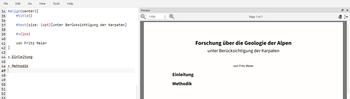
#align(center)[#title() #text(size: 14pt)[Untertitel] #v(1cm) Autorennamen]
- Über die
text-Funktion habe ich die Schriftgröße für den Untertitel etwas angepaßt. - Mit der
v-Funktion lassen sich Abstände regulieren. - Titel, Untertitel und Autor stehen innerhalb einer
align-Anweisung für die zentrierte Ausrichtung.
Schritt 2: Angaben zur Institution am Seitenfuß
#v(1fr) #block[Zeile 1\ Zeile 2\ Zeile 3]
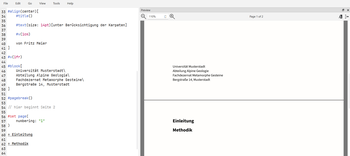
- Unterhalb der Titelei (Code-Zeilen 33 bis 41) folgt ein vertikaler Abstand, der den Raum bis zum nächsten Text auffüllt (Zeile 43).
- Der "nächste Text" ist die Institution in den Zeilen 45 bis 50. Dieser Text wird dadurch sozusagen bis ans Seitenende "gedrückt" und bildet den Abschluss.
- Die Angaben selbst habe ich in einer
block-Funktion eingefaßt, denn sonst hätte die erste Zeile eine Einrückung wie der Fließtext. Jede Einzelzeile wird mit einem Backslash beendet, denn das leitet einen manuellen Zeilenumbruch ein.
Zuletzt wird mit der pagebreak-Funktion (vorherige Abbildung: Zeile 52) ein manueller Seitenumbruch eingeleitet. Denn die einzelnen Kapitel (vorher noch Inhaltsverzeichnis?) sollen
ja auf einer separaten Seite stehen.
Die Seitenzahlen sollen erst ab S. 2 dargestellt werden. Das ist logisch umsetzbar, indem die Anweisung für die Darstellung der Seitenzahlen erst ab Seite 2 gegeben wird (vorherige Abbildung:
Zeilen 56 bis 58). (Bei einer vorherigen Definition der page-Funktion muß in diesem Fall dort selbstverständlich die numbering-Anweisung ausbleiben.)
Schritt 3: Logo einbauen
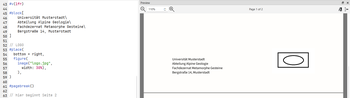
Die figure-Funktion zum Einbinden von Abbildungen (siehe Lektion Abbildungen) wird eingeschlossen in eine
place-Funktion. Über Anweisungen wie top (oben), bottom (unten), left (links) und right (rechts) (oder eine Kombination wie im
Beispiel) wird die Position vorgegeben (Zeilen 53 bis 59). Für das width-Argument (Breite der Abbildung) kann ein prozentualer Wert, ein absoluter Wert (z.B. "4cm") oder
auto (Originalgröße) angegeben werden:
#place(bottom + right, figure(image("logo.jpg", width: 30%),),)
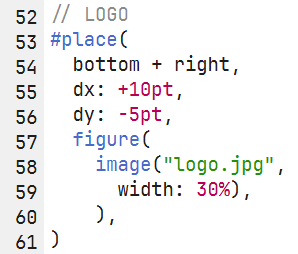
Wenn es noch nicht genau paßt, kann man so plazierte Abbildung noch etwas mit einer X-/Y-Korrektur verschieben (folgende Abbildung: Zeilen 55 und 56):
#place(bottom + right, dx: +10pt, dy: -5pt, figure(image("logo.jpg", width: 30%),),)
Achtung! Die gezeigte Anweisung impliziert, daß die Bilddatei "logo.jpg" im selben Verzeichnis wie der Typst-Quellcode liegt. Andernfalls gelten die Hinweise zu relativen Pfaden in Lektion Abbildungen.